出品(売る)とは・・・
お手元にある売りたいアイテムの情報を入力し、オークション会場に掲載することです。
アイテムタイトル・アイテム説明・開始価格・カテゴリ・画像(10枚まで)・期間(3~7日)・終了時間を指定できます。


まずアイテムを決めましょう!
押し入れや、机の中、ベッドの下などなど。。。あなたの部屋をぐるっと見渡して、いらないものはありませんか?
[CD]や[香水][ファッション]など型番やブランド・タレント名で検索できるものや、[レジャーランド割引券][交通機関のプリペイドカード]など商品内容がすぐにわかるものが人気です。
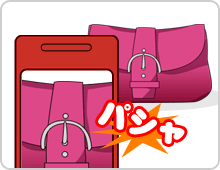
出品するアイテムが決まったら、アイテムの画像をケータイカメラやデジカメで撮影しましょう。全部で10枚掲載できます。じっくり考えて、正面・裏面など様々な角度の画像を載せてみましょう。


次に、カテゴリを選びます。
「ブランド」や「女性ファッション・男性ファッション」など、あなたが出品するアイテムに合ったカテゴリを選びましょう。
アイテムの内容をよく確認して、カテゴリを選択してください。カテゴリを選ぶポイントは、購入者がより探しやすいカテゴリを選ぶことです。明らかに出品アイテムとカテゴリが異なる場合には、事務局に出品を削除されることもありますので、注意しましょう。



右図を参考に、必要事項を記入してください。
出品するアイテムの写真をのせることもできます。
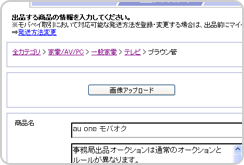
画像アップロード
デジカメで撮影した画像をPCから掲載する場合に、ボタンをクリックしてください。
※ケータイカメラで撮影した画像の場合は、携帯メールアドレスに届く【出品画像掲載用メール】に添付し、メールを返信することで簡単に掲載ができます。
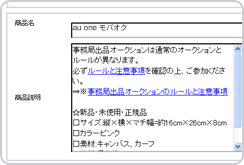
商品名・商品説明
アイテム名は検索結果やあなたの出品中アイテムリストなどで常に表示されます。簡潔で分かりやすいタイトルをつけてください。商品説明は、より具体的に色、サイズ、保存状態などを詳しく書き、新品・中古の区別、買った時期、使用回数などを書いておくと、入札する前に商品がイメージしやすくなるので、安心して入札してもらえます。

商品の状態
「新品、未使用」~「全体的に状態が悪い」までの6種類から選択できます。「新品、未使用」を選択した場合のみ新品アイコンが表示されます。
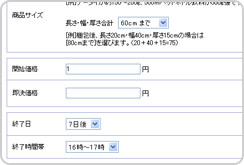
開始価格・即決価格
オークションをスタートさせる金額のことで、必ず設定が必要です。1円から設定することができます。
即決価格とは、この金額で入札があった場合、オークション終了日を待たずに入札者が即落札できる金額のことです。
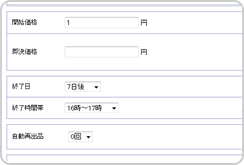
終了日・終了時間帯
終了日は出品日より3~7日後から、終了時間帯は1時間単位で指定することができます。
※午前5~6時の時間帯指定はできません。
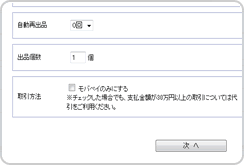
出品個数
出品個数は、1個~250個まで設定可能です。
同じ商品を複数個出品する際にご利用ください。
■対象外カテゴリ
・自動車>車体
・バイク>車体
■出品時の注意
・商品状態が異なる場合は、1個ずつ出品してください。
・セットの出品は、個数「1」に設定してください。
・カーナビ、携帯電話本体、チケットを出品する場合、製造番号/チケット番号の表記が必要となります。2個以上で出品する場合は、商品説明欄に1個ずつ製造番号を記載してください。
■その他の注意事項
・同一商品の落札は1個のみとなります。
例:チケットを連番で出品する場合、個数2で出品しても、同一の落札者には、1個しか販売できませんのでご注意ください。
・2個以上で出品し、一部落札された場合、自動再出品設定がされていても、未落札分は自動再出品されません。再出品は終了アイテムから個数を変更して実施してください。
・複数権利者がいる状態で早期終了を行った場合、権利者分全てが早期終了になります。
・入札がある状態(即決で落札された分を除く)で出品キャンセルを実施すると、出品キャンセル回数がカウントされます。また、出品後24時間経過してからの出品キャンセルは、ペナルティとなります。
▽入札履歴のない出品をキャンセル
⇒出品キャンセル回数はカウントされずペナルティもかからない
▽入札履歴あり 出品から24時間以内の出品をキャンセル
⇒出品キャンセル回数がカウントされる
▽入札履歴あり 出品から24時間以上の出品をキャンセル
⇒出品キャンセル回数がカウントされる+ペナルティ
▽複数出品で即決額入札あり 他の入札なし 出品から24時間以上の出品をキャンセル
⇒出品キャンセル回数はカウントされずペナルティもかからない

送料
「出品者負担」を選択した場合は、出品者が送料を負担します。�出品アイテムに「送料無料」のアイコンが付きます。�送料無料(出品者負担)の場合のお取引はモバペイのみ(30万円以下)です。
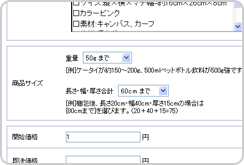
商品サイズ
梱包材料などの重量も含めた重量とサイズ(縦・横・高さの合計)について、正しいものを選択してください。(送料の目安を表示するのに利用しています。)


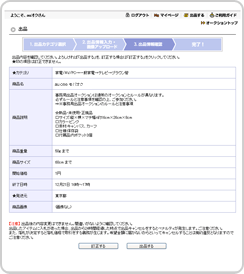
これまで入力した全項目を確認する確認ページが表示されます。
このページ内の「出品する」ボタンを押すと、出品完了です。
出品完了後、登録されているあなたのメールアドレスへ【出品画像掲載用メール】が届きます。
メール内のURLからアクセスすると出品したアイテムの内容を確認できます。


出品中アイテムは、[マイページ]→[出品中アイテム]から確認できます。
登録した携帯メールアドレス【出品画像掲載用メール】が届きます。このメールに撮影した画像を添付して返信すると、画像が掲載できます。例えば、商品タイトルや商品説明はPCで入力し、画像撮影&画像掲載はケータイカメラで簡単に行うことができます。
※画像掲載時の注意
(1)写真は合計10枚まで掲載できます。
(2)掲載順はPC版サイトの場合、画像をアップロードした順番です。
(3)掲載画像の削除・修正はできません。
|